

مشکلات رایج پرینتر : علت و راه حل سریع
1404/09/09 مقالات آموزشی
مشکلات رایج پرینتر در اغلب موارد با چند اقدام ساده، مثل تنظیم مجدد سینی کاغذ، تمیز کردن غلطکها یا بررسی تنظیمات درایور، توسط خود کاربر قابل برطرف شدن است. در کنار این دسته، گروهی از مشکلات عمیقتر وجود دارند؛ مانند خرابی برد اصلی، اشکال در واحد فیوزینگ، نقص سنسورهای داخلی یا مشکلات مکانیکی پیچیده در سیستم تغذیه کاغذ که تشخیص و رفع آنها نیازمند ابزار تخصصی، قطعات اصلی و تجربه فنی است. در این مقاله با رویکردی تخصصی به بررسی مشکلات رایج پرینترها و ارائه راهحلهای سریع و قابل اجرا میپردازیم و همچنین نشانههایی را معرفی میکنیم که نشان میدهد زمان آن رسیده دستگاه را به متخصص بسپارید. داتیس با تکیه بر دانش و تجربه تیم فنی خود، تمام مشکلات پرینتر شما را در هر سطحی که باشد، اصولی و دائمی حل خواهد کرد.
چه زمانی پرینتر نیاز به سرویس دارد؟
نشانه هایی که میگویند پرینتر به سرویس نیاز دارد، دقیقاً همان نقطهای هستند که مشکلات رایج پرینتر از یک دردسر کوچک روزمره به یک ریسک جدی برای خرابی و هزینه بالا تبدیل میشوند.
کاهش محسوس سرعت چاپگر
یکی از اولین نشانهها این است که پرینتر ناگهان کندتر از همیشه میشود یا «گیر کاغذ» از یک اتفاق گهگاهی به یک عادت روزانه تبدیل میشود. کند شدن غیرعادی میتواند نتیجه ترکیبی از درایور قدیمی، قطعات داخلی فرسوده و مسیر کاغذ کثیف باشد. گیر کردن های مکرر هم اغلب از غلطک های خورده شده و سینیهایی که دیگر تنظیم دقیق ندارند، یا از سنسورهایی که بر اثر گردوغبار بهدرستی عمل نمیکنند، ناشی میشوند. این وضعیت دقیقاً جایی است که مشکلات رایج پرینتر از سطح کاربر خارج میشود و نیاز به سرویس تخصصی پیدا میکند.
افت تدریجی کیفیت چاپ
وقتی چاپها کمکم از حالت شارپ و تمیز خارج میشوند و روی کاغذ خطوط افقی یا عمودی، سایههای تکراری (ghosting)، لکههای تونر یا کمرنگی غیرطبیعی ظاهر میشود، معمولاً مشکل فقط یک کارتریج رو به اتمام نیست. این علائم میتواند نشانه کثیفی یا بدتراز شدن هد، آسیب دیدن درام، آلودگی واحد فیوزینگ یا حتی اشکال در مسیر انتقال کاغذ باشد. اگر بعد از تعویض کارتریج و اجرای تمیزکاریهای معمول، کیفیت به حالت عادی برنگشت، یعنی یکی از مشکلات رایج پرینتر وارد فاز سختافزاری شده و دستگاه نیاز به سرویس داخلی دارد.
صداهای غیرعادی و بوی نامعمول
پرینتر سالم، الگوی صدای نسبتاً ثابتی دارد. هرگونه تغییر ناگهانی مثل صدای تقتق، ساییده شدن (grinding) یا کلیک های مداوم حین چاپ، هشداری جدی است. این صداها معمولاً از فرسودگی چرخدندهها، شل شدن قطعات مکانیکی، مشکلات موتور یا گیرکردن جسم خارجی در مسیر مکانیکی ناشی میشوند. اگر هم بویی شبیه سوختگی پلاستیک یا حرارت غیرعادی احساس شود، احتمال مشکل در واحد فیوزینگ یا بخشهای الکتریکی وجود دارد و باید فوراً دستگاه را خاموش کرده و از استفاده مجدد خودداری کرد.
خطاهای مداوم و رفتار غیرقابل پیشبینی
نمایش چند وقت یکبار یک خطای ساده چیز عجیبی نیست؛ اما وقتی پرینتر مرتباً کدهای خطای مختلف میدهد، در صف چاپ گیر میکند، ارتباطش با شبکه قطع و وصل میشود یا در میانه کار بدون دلیل منطقی متوقف میشود، این نشانه یک مشکل عمیقتر است. ترکیب «خطاهای مداوم + رفع نشدن با راهحلهای معمول» یکی از واضحترین نشانههاست که میگوید مشکلات رایج پرینتر در حال عبور از مرز نرمافزاری و رفتن به سمت خرابیهای برد، حافظه، سنسورها و دیگر قطعات داخلی است.
داتیس با تکیه بر تجربه در کار با انواع برندها و مدلها، دقیقاً روی همین نقطه تمرکز میکند: تشخیص زودهنگام علائم هشداردهنده، ارائه سرویس دورهای و رفع تخصصی مشکلات زیرپوستی پرینتر قبل از آنکه به خرابیهای سنگین تبدیل شوند. اگر یکی یا چند مورد از این نشانهها را روی دستگاه خودت یا در محیط کار میبینید، بهترین زمان برای تماس با داتیس همین حالاست، نه وقتی که پرینتر کاملاً از کار افتاده است.
چرا پرینتر چاپ نمی کند؟
در اولین قدم ، موارد بدیهی ولی حیاتی را بررسی کنید. مطمئن شوید سینی پرینتر واقعاً کاغذ دارد، کاغذها سالم، خشک و بدون تاخوردگی هستند و ظرفیت سینی را هم بیش از حد پر نکردهاید. سطح جوهر یا تونر را چک کنید؛ بسیاری از پرینترها حتی قبل از خالی شدن کامل کارتریج، به دلیل افت شدید سطح، چاپ را متوقف میکنند. سپس به سراغ اتصالات بروید:
اگر پرینتر با کابل USB یا شبکه (LAN) وصل شده، هر دو سر کابل را از دستگاه و کامپیوتر/مودم جدا کرده و دوباره با فشار کامل جا بزنید.
اگر پرینتر بیسیم است، بررسی کنید که پرینتر و کامپیوتر روی همان شبکه وای فای متصل باشند و اتصال اینترنتی یا VPN اختلال ایجاد نکرده باشد.
استفاده از عیب یاب خود ویندوز Run the Printer Troubleshooter
در ویندوز، یک ابزار داخلی برای تشخیص خودکار مشکلات پرینتر وجود دارد که معمولاً کاربران نادیده میگیرند. این ابزار میتواند خطاهای متداول در ارتباط، درایور و سرویسهای مرتبط با چاپ را یافته و برخی از آنها را به طور خودکار اصلاح کند. برای استفاده:
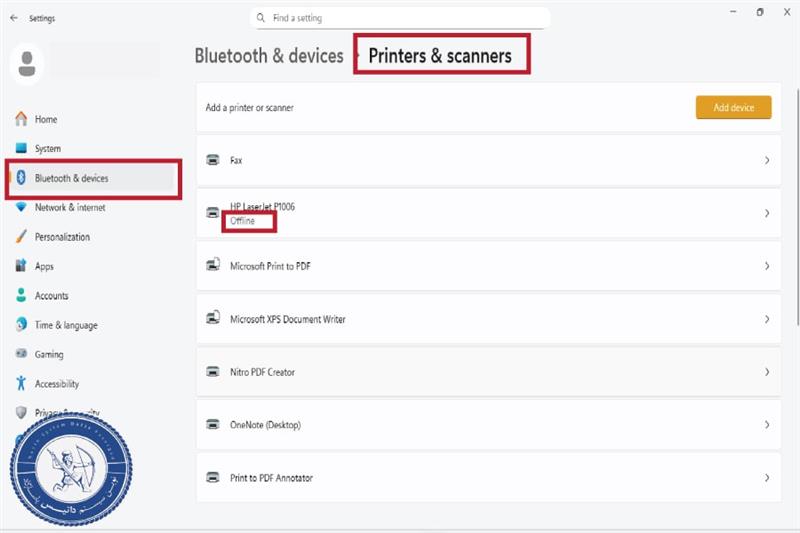
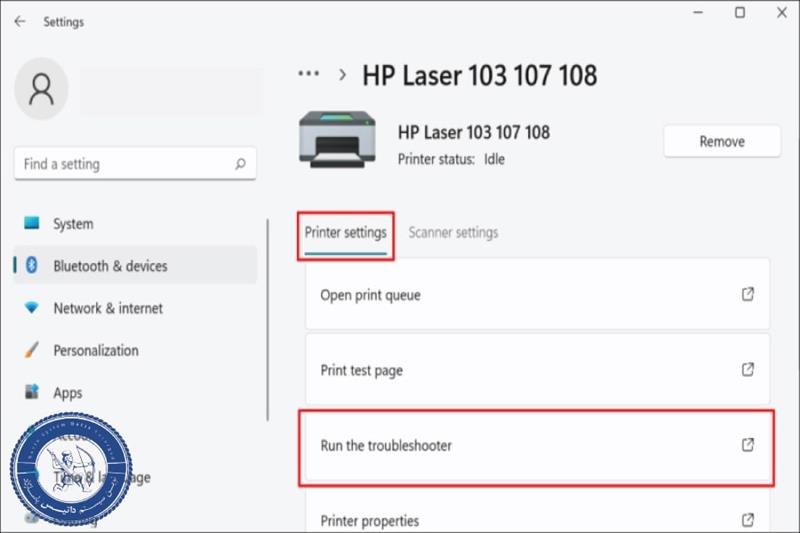
در ویندوز ۱۰ و ۱۱ به Settings > Bluetooth & devices > Printers & scanners بروید، پرینتر مورد نظر را انتخاب کرده و روی گزینه Run the troubleshooter
در گام بعدی:
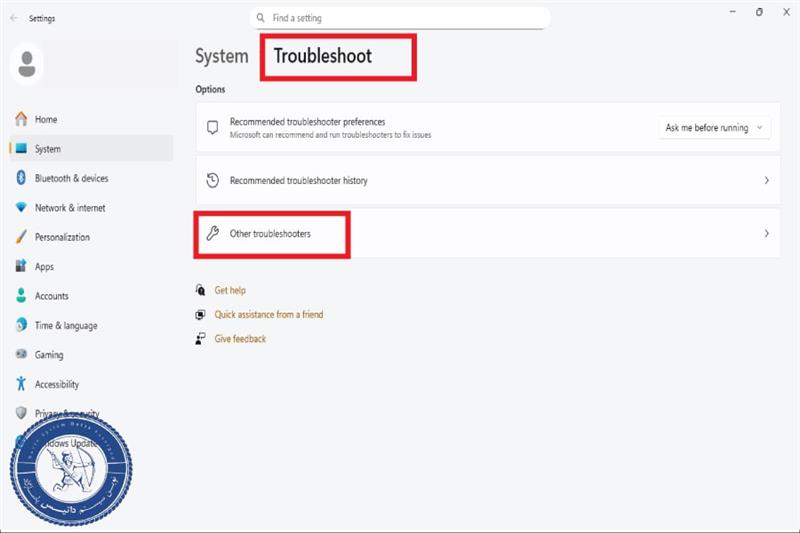
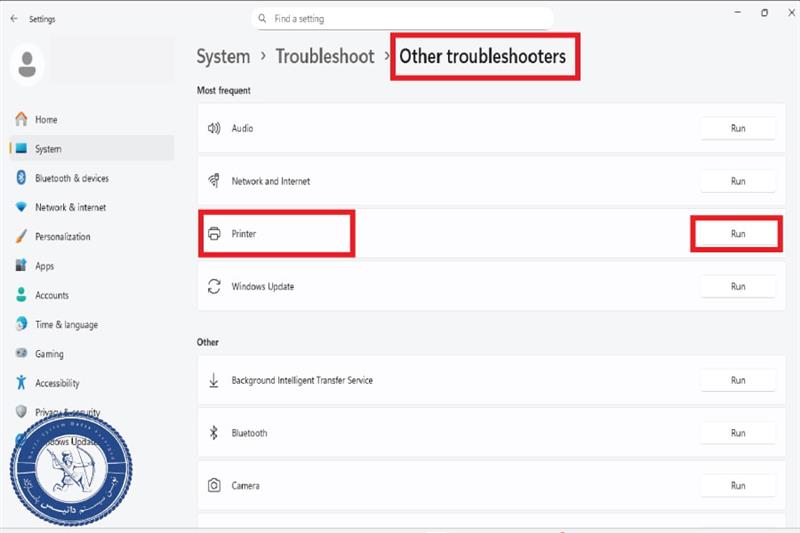
در برخی نسخهها، باید از مسیر Settings > System > Troubleshoot > Other troubleshooters وارد شده و Printer را اجرا کنید.
در گام بعدی:
تنظیم پرینتر به عنوان دستگاه پیش فرض Set the Printer As Default
گاهی اوقات همه چیز درست است اما ویندوز یا مک، پرینتر دیگری را به عنوان پیشفرض انتخاب کردهاند. در این حالت، دستور چاپ شما به دستگاهی ارسال میشود که یا خاموش است، یا روی شبکه دیگری قرار دارد. برای جلوگیری از این اشتباه، پرینتر صحیح را به عنوان Default Printer تنظیم کنید.
در ویندوز: از مسیر Settings > Printers & scanners، پرینتر را انتخاب کرده و Set as default را بزنید.
در مک: از System Preferences > Printers & Scanners، پرینتر مناسب را انتخاب و از منوی Default printer آن را برگزینید.
پاک کردن صف چاپ (Print Queue)
صف چاپ مثل ترافیک بزرگراه است؛ اگر یک خودرو گیر کند، بقیه هم متوقف میشوند. اگر یکی از کارهای چاپ در صف دچار خطا شود یا در حالت «در حال پردازش» قفل کند، ممکن است هیچ سند جدیدی چاپ نشود. برای رفع این وضعیت:
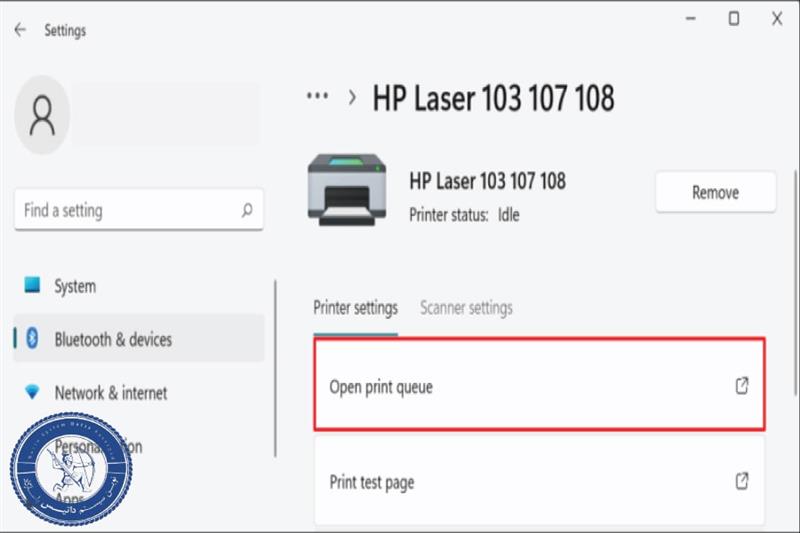
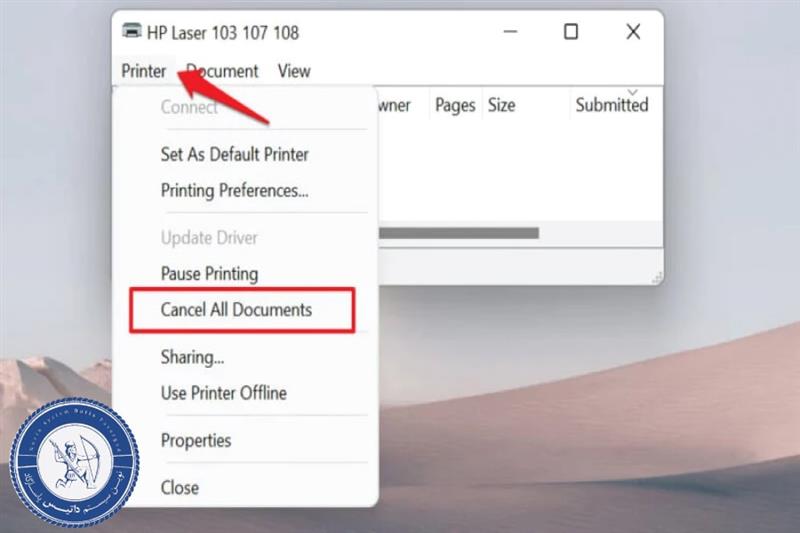
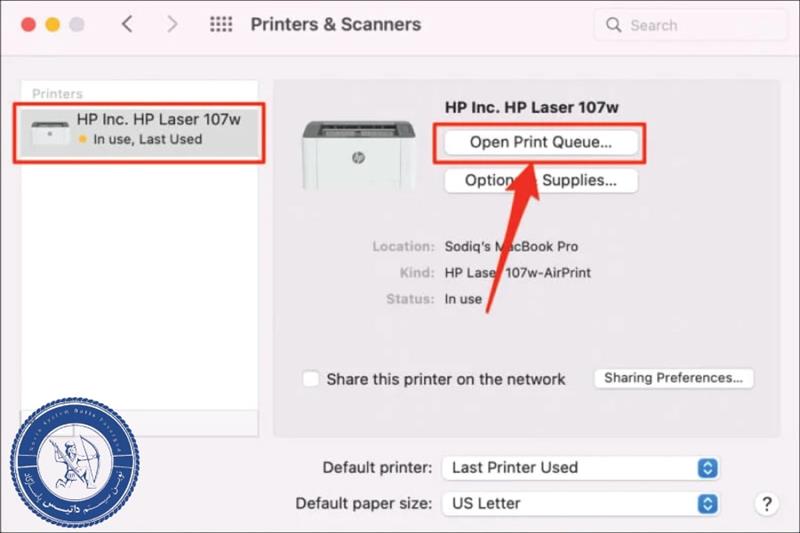
در ویندوز از بخش Printers & scanners، روی پرینتر کلیک کرده و Open print queue را بزنید، سپس از منوی Printer گزینه Cancel All Documents را انتخاب کنید.
در گام بعدی:
در مک، صف چاپ را باز کرده و با زدن علامت ضربدر کنار هر مورد، همه کارها را لغو کنید.
پس از خالی کردن صف، یک صفحه تست چاپ کنید تا مطمئن شوید مسیر چاپ دوباره آزاد شده است.
بررسی و بهروزرسانی درایور پرینتر
درایور نقش مترجم بین سیستم عامل و پرینتر را دارد. اگر این مترجم قدیمی، ناقص یا خراب باشد، پرینتر حتی در صورت سلامت سختافزاری هم فرمان چاپ را درست دریافت نمیکند. پیشنهاد میشود:
ابتدا مدل دقیق پرینتر را یادداشت کرده و از وب سایت رسمی سازنده HP، Canon، Epson، Brother، Samsung و... آخرین نسخه درایور مخصوص ویندوز یا macOS خود را دانلود کنید.
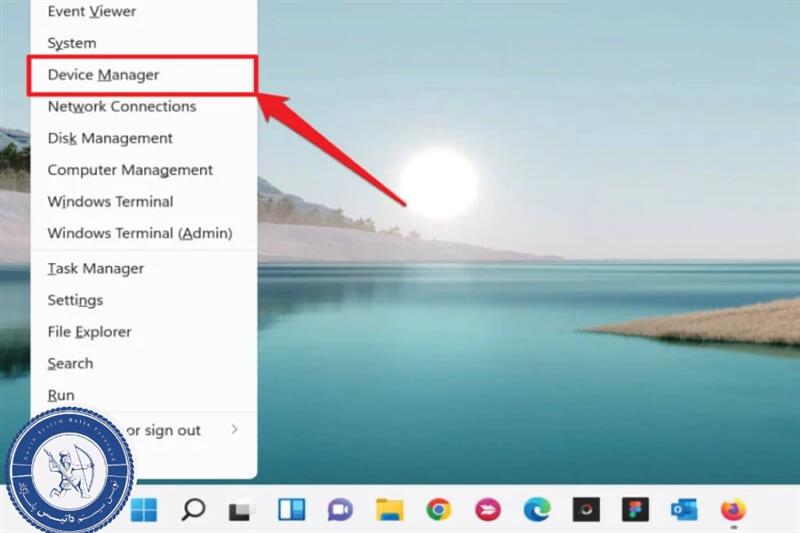
در ویندوز میتوانید از Device Manager نیز کمک بگیرید؛ روی منوی استارت کلیک راست کنید.
روی نام پرینتر راستکلیک کرده، Update driver را بزنید و گزینه Search automatically for drivers را انتخاب کنید.
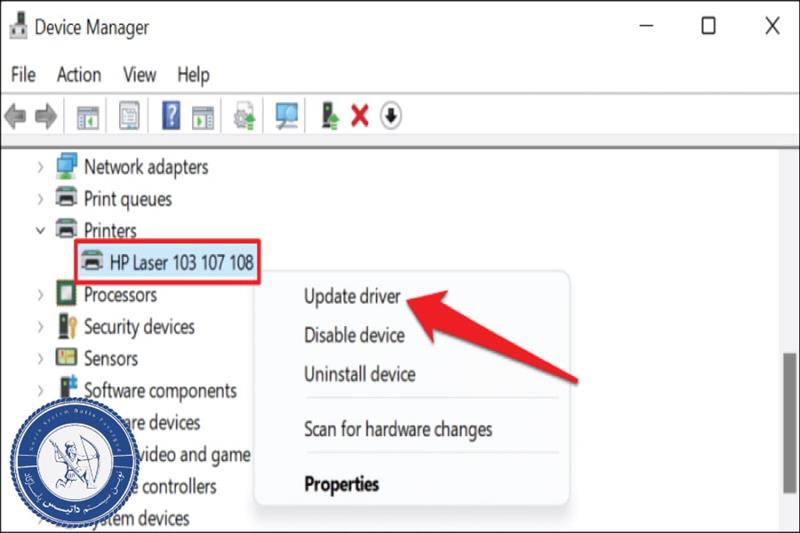
بهروزرسانی درایور یکی از مؤثرترین راهها برای حل مشکلات چاپ پس از نصب ویندوز جدید یا بهروزرسانیهای بزرگ سیستمعامل است.
گزینه «جستجوی خودکار درایورها» را انتخاب کنید و منتظر بمانید تا ویندوز بهترین درایور موجود برای چاپگر را جستجو کند. این فرآیند نیاز به اتصال به اینترنت دارد، بنابراین مطمئن شوید که رایانه شما به یک شبکه Wi-Fi یا Ethernet متصل است.
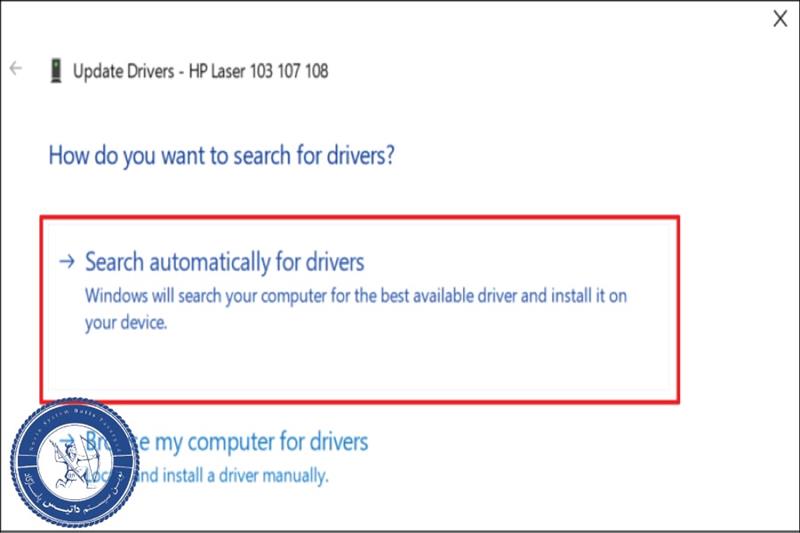
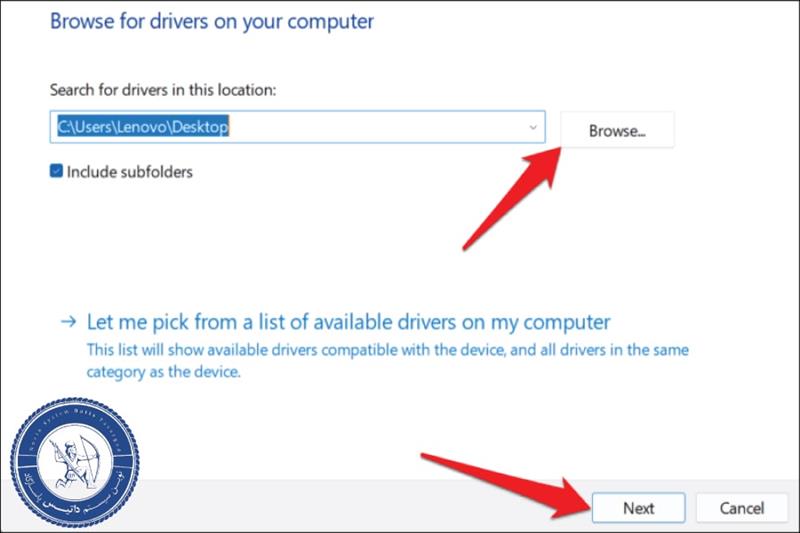
روش دیگر این است که برای نصب دستی درایورهایی که از وبسایت سازنده چاپگر دانلود کردهاید، گزینه Browser my computer را انتخاب کنید. پس از آن، گزینه Browse را انتخاب کنید، به محل درایور در رایانه شخصی خود بروید و برای نصب بهروزرسانی، گزینه Next را انتخاب کنید.
توصیه می شود که ویندوز را طوری تنظیم کنید که بهطور خودکار درایورهای چاپگر شما را دانلود کند، بهخصوص اگر از اتصال محدود استفاده میکنید.
به تنظیمات Settings > Bluetooth & devices > Printers & scanners بروید و گزینه Download drivers and device software over metered connections. را فعال کنید.
چرا پرینتر کاغذ را نمی کشد؟
یکی از مشکلات رایج پرینتر ها زمانی اتفاق می افتد که پرینتر شما کاغذ را نمیکشد و هر بار که فرمان چاپ میدهید با پیغام خطا مواجه میشوید، نگران نباشید. با چند راه حل ساده این مشکل قابل برطرف کردن خواهد بود. سادهترین و در عین حال رایجترین دلیل نکشیدن کاغذ، خود کاغذ است. کاغذی که در سینی پرینتر قرار میگیرد باید چند ویژگی داشته باشد:
کاغذ باید کاملاً صاف و بدون چینخوردگی باشد. برگههای مچاله یا تا خورده به راحتی وارد مکانیزم چاپگر نمیشوند و ممکن است گیر کنند. همچنین از کاغذ هایی که منگنه یا گیره دارند هرگز استفاده نکنید، چون علاوه بر گیر کردن، میتوانند به قطعات داخلی دستگاه آسیب بزنند.
راه حل سریع:
تمام کاغذهای داخل سینی را خارج کنید و دستهای جدید از کاغذ استاندارد (مثلاً A4، 80 گرمی) استفاده کنید. اگر کاغذ کمی خمیده است، آن را ملایم در جهت مخالف تاب بده تا صافتر شود.
رطوبت محیط نیز تأثیر مستقیمی روی کیفیت کاغذ دارد. در محیطهای مرطوب، کاغذ رطوبت هوا را جذب کرده و موج دار یا لولهای میشود. این حالت باعث میشود برگهها به یکدیگر بچسبند یا به درستی فید نشوند. برعکس، در محیطهای خشک نیز کاغذ ممکن است الکتریسیته ساکن تولید کرده و باعث چسبیدن چند برگ به هم شود.
راه حل سریع:
از کاغذهایی که مدت طولانی در محیط مرطوب بودهاند استفاده نکنید. اگر محیط خیلی مرطوب است، بسته کاغذ را قبل از استفاده چند ساعت در محیط خشکتر قرار بده تا رطوبت اضافی آن کم شود.
کثیفی یا فرسودگی غلطک کاغذکش (Pickup/Friction Rollers)
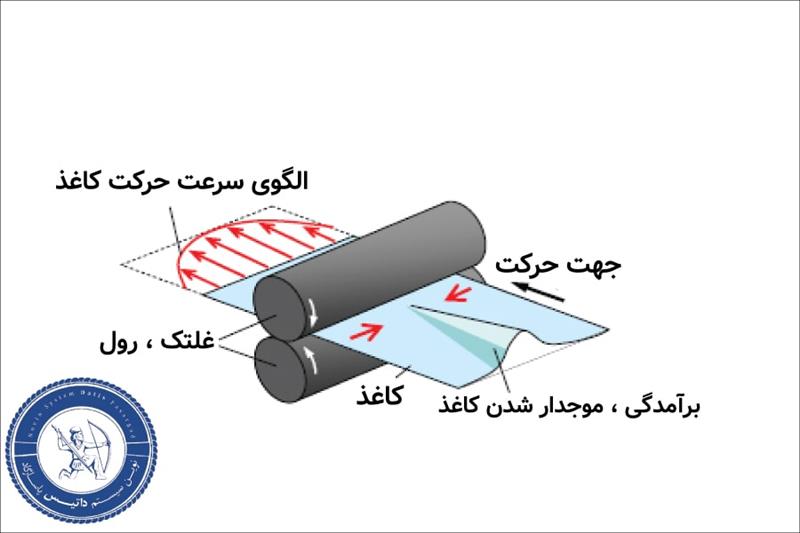
غلطک کاغذکش یا پیکاپ رولر مهمترین قطعه در فرآیند کشیدن کاغذ به داخل چاپگر است. این غلطک که معمولاً از جنس لاستیک سیلیکونی ساخته شده، وظیفه گرفتن کاغذ از سینی و هدایت آن به مسیر چاپ را برعهده دارد. معمولاً عمر مفید این قطعه حدود 50,000 تا 100,000 برگ چاپ است. با گذشت زمان و استفاده مکرر، سطح این غلطک صاف و صیقلی میشود و قدرت چسبندگی خود را از دست میدهد. در این حالت، غلطک روی کاغذ میلغزد ولی نمیتواند آن را بگیرد و به داخل بکشد. گرد و غبار، ذرات کاغذ و جوهر نیز روی سطح غلطک جمع شده و عملکرد آن را مختل میکنند.
راه حل سریع:
پرینتر را خاموش و از برق جدا کنید.
محل غلطکها را پیدا کنید (در بالای سینی، پشت دستگاه یا در مسیر ورودی کاغذ؛ بسته به مدل).
یک پارچه نرم و بدون پرز یا گوشپاککن را با مقدار کمی الکل ایزوپروپیل یا آب مقطر مرطوب کنید (خیس نکن، فقط مرطوب باشد).پارچه را روی سطح غلطک بگذار و با دست دیگر بهآرامی غلطک را بچرخان تا کل محیط آن تمیز شود. اگر غلطک کوچک است، میتوانی خود پرینتر را کمی بچرخانی تا همه بخشها در دسترس قرار بگیرند.
اگر پرینتر گزینه “Paper Feed Cleaning” یا “Roller Cleaning” در منوی خود دارد (در بعضی مدلهای Canon، Epson و غیره)، بعد از تمیزکاری دستی، یک بار هم از این قابلیت استفاده کنید تا دستگاه خودش چند بار غلطکها را با کاغذ بچرخاند و باقیمانده آلودگی را بگیرد.
وجود مانع در مسیر کاغذ
تکه های کوچک کاغذ پاره شده از چاپهای قبلی، سوزن منگنه یا اشیاء خارجی دیگر ممکن است در مسیر حرکت کاغذ گیر کرده باشند. این موانع از عبور کاغذ جدید جلوگیری کرده و پیغام خطا ایجاد میکنند.
راه حل سریع:
پرینتر را خاموش و از برق جدا کنید.
سینی کاغذ را کاملاً بیرون بکشید و دربهای دسترسی جلو و عقب را باز کنید.
با نور مناسب (مثلاً چراغ قوه گوشی)، از ورودی سینی تا ناحیه نزدیک فیوزینگ را بررسی کنید. بهدنبال تکههای کوچک کاغذ پاره شده یا هر جسم غیرعادی باشید
اگر تکه کاغذی میبینی، سعی نکن آن را با زور از یک سمت بکشی؛ تا حد امکان با دو دست و در راستای مسیر حرکت کاغذ بیرون بیاور تا پاره نشود و تکههای ریزتر باقی نماند. بعد از اطمینان از نبود مانع، سینی را جا بزن، کاغذ سالم قرار بده و چند بار تست چاپ انجام دهید.
انتخاب اشتباه منبع کاغذ یا تنظیمات نرم افزاری
ممکن است در تنظیمات پرینتر، سینی دیگری (مثلاً bypass tray یا Tray 2) انتخاب شده، در حالی که کاغذ در سینی اصلی قرار دارد. دستگاه در سینی انتخابشده کاغذ پیدا نمیکند و خطا میدهد.
راه حل سریع:
در پنجره Print برنامه ای که از آن چاپ میگیرید، روی Properties یا Preferences پرینتر کلیک کنید.
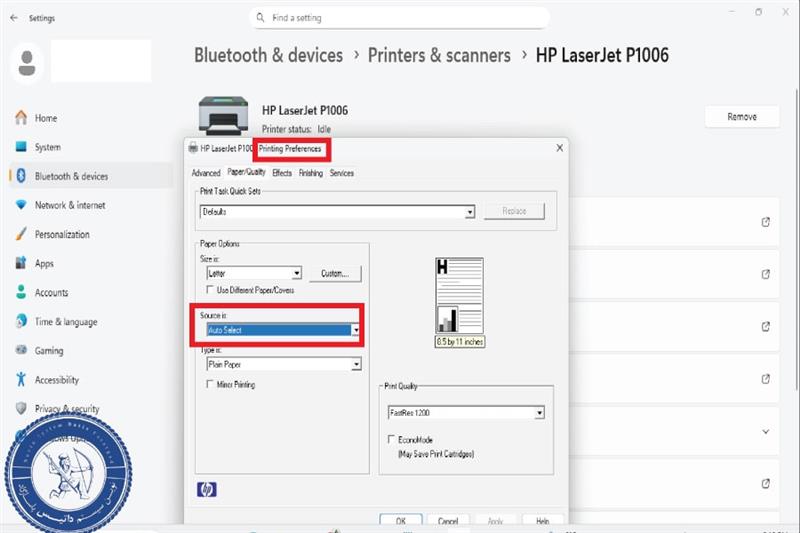
در بخش Paper Source یا Tray Selection، سینی صحیح را انتخاب کنید.
مثلاً Tray 1 ، Main Tray یا Auto Select
اگر خود پرینتر پنل دارد، از منوی Paper Settings، منبع کاغذ و نوع کاغذ Plain, Letter, A4 و… را مطابق کاغذ واقعی تنظیم کنید. بعد از تغییر تنظیمات، یک صفحه تست چاپ کنید تا مطمئن شوید پرینتر از سینی درست تغذیه میکند.
چرا پرینتر ارور paper jam می دهد؟
یکی دیگر از مشکلات رایج پرینتر زمانی است که پرینتر خطای Paper Jam میدهد یا کاغذ در مسیر گیر میکند، یعنی برگه در یکی از قسمت های مسیر حرکت (ورودی سینی، داخل دستگاه، واحد دوبلکس یا خروجی) متوقف شده و دستگاه برای جلوگیری از آسیب، چاپ را متوقف کرده است. نشانهها معمولاً شامل این موارد است: صدایی شبیه تقتق یا مچاله شدن کاغذ، توقف ناگهانی چاپ، نمایش پیامهایی مثل Paper Jam یا Jam in Fuser روی صفحه نمایش، و باقی ماندن برگه نیمهچاپ شده در داخل یا خروجی.
ابتدا پرینتر را خاموش کنید و کابل برق را از پریز جدا کنید تا هم از نظر ایمنی مطمئن باشید و هم قطعاتی مثل فیوزر در پرینترهای لیزری کمی خنک شوند.
باز کردن همه دربهای چاپگر
تمام دربها ؛ شامل درب جلویی یا بالایی، سینی ورودی، سینی خروجی، درب پشتی و اگر دستگاه دوبلکس یا فینیشر دارد، درب آن قسمتها را هم باز کنید. هدف این است که از ابتدا تا انتهای مسیر کاغذ را ببینی.
بیرون کشیدن کاغذ در جهت حرکت
هرجا برگه گیر کرده را میبینید، آن را در همان جهتی که قرار بوده حرکت کند، بهآرامی با دو دست بیرون بکشید. نکته مهم این است که از کشیدن برعکس یا ناگهانی پرهیز شود تا کاغذ پاره نشود و قطعات پلاستیکی یا سنسورها آسیب نبینند.
پیدا کردن تکههای باقیمانده
بعد از بیرون کشیدن برگه اصلی، حتماً دوباره مسیر را با دقت نگاه کن تا تکههای کوچک کاغذ، برچسب یا هر جسم خارجی باقی نمانده باشد؛ حتی یک بریده کوچک میتواند در چاپ بعدی دوباره Paper Jam ایجاد کند.
بررسی و تمیز کردن غلطکها
غلطکهای تغذیه و هدایت کاغذ را نگاه کنید. اگر روی آنها پرز، گردوغبار یا تونر نشسته، با یک پارچه نرم کمی مرطوب آنها را تمیز کن تا سطح لاستیک دوباره اصطکاک مناسب داشته باشد.
بستن دستگاه و تست چاپ
پس از اطمینان از اینکه هیچ کاغذی در مسیر نمانده، تمام دربها را با دقت ببند، کاغذ سالم و استاندارد را بهدرستی در سینی قرار بده و دستگاه را روشن کن. یک صفحه تست داخلی چاپ کن تا مطمئن شوی خطای Jam برطرف شده و مسیر چاپ آزاد است.
مشکلات رایج برندهای مختلف پرینتر
مشکلات رایج پرینتر HP
در پرینترهای لیزری HP، مخصوصاً مدلهای اداری، یکی از خرابیهای جدی، آسیب یا سوختن یونیت فیوزینگ است؛ یعنی جایی که تونر با حرارت و فشار روی کاغذ تثبیت میشود. نشانهها شامل چروک شدن کاغذ، صدای غیرعادی از بخش انتهایی مسیر کاغذ، چاپهایی که بهراحتی با دست پاک میشوند، یا کدهای خطای مربوط به fuser/heat error روی پنل است. این خرابی معمولاً ناشی از کار طولانیمدت، استفاده از کاغذ نامناسب یا نوسانات برق است و با تنظیم ساده یا تعویض کارتریج حل نمیشود.
راهحل حرفهای:
برای رفع این مشکل، یونیت فیوزینگ باید بازدید دقیق شود؛ شامل اندازهگیری مقاومت هیتر، بررسی ترمیستور و ترموفیوز و بازبینی بوشها و رولهای فشار. در اکثر موارد، یا خود یونیت فیوزینگ تعویض میشود، یا قطعات اصلی آن (مثل لامپ یا فیلم فیوزر) باید با قطعه اصلی OEM جایگزین شوند. این کار نیاز به باز کردن بخش پشتی دستگاه، جدا کردن کانکتورهای برق و سنسورها و مونتاژ مجدد ایمن دارد و حتماً باید توسط تکنسین انجام شود، چون هم با برق و حرارت سروکار دارد و هم کوچکترین خطا میتواند منجر به سوختن برد اصلی شود.
مشکلات رایچ پرینتر Canon
در پرینترهای جوهرافشان Canon، یکی از خرابیهای جدی، مشکل در حرکت carriage head (واحدی که کارتریج ها روی آن سوار شدهاند) است. این ایراد معمولاً با خطاهایی شبیه 5100، خطای “carriage error” یا صدای تقتق مکرر از داخل دستگاه همراه است. علت میتواند ترکیبی از گیر مکانیکی، خرابی سنسور موقعیت، کثیف یا خراب شدن نوار انکودر، یا حتی خرابی موتور/گیره انتقال حرکت باشد.
راه حل حرفه ای:
در این سطح دیگر فقط تمیز کردن سطحی جواب نمیدهد. تکنسین ابتدا carriage، ریلهای حرکت و نوار انکودر را بررسی و تمیز میکند، سپس وضعیت تسمه انتقال حرکت و چرخدندهها را چک میکند. اگر نوار انکودر آسیب دیده یا از جای خود خارج شده باشد، باید با دقت تعویض و کالیبره شود تا هد دوباره بتواند موقعیت خود را دقیق تشخیص دهد.
مشکلات رایج پرینتر اپسون
در بسیاری از مدلهای جوهرافشان Epson (بهخصوص سریهایی با هد ثابت)، خرابی یا نیم سوز شدن هد چاپ Printhead Failure یکی از جدیترین مشکلات است. علائم شامل ناپدید شدن کامل یک یا چند رنگ حتی بعد از چند بار Head Cleaning، چاپ راهراه یا کدهای خطا مربوط به printhead/communication error است. در برخی موارد، خطا بهدلیل آسیب روی خود هد است، و در موارد دیگر، بهدلیل مشکل روی برد اصلی و تغذیه الکتریکی هد.
راه حل حرفه ای:
برای تشخیص درست، تکنسین باید هد و برد اصلی را جداگانه بررسی کند؛ معمولاً با تست فیوزهای روی مادربرد، ترانزیستورهای درایو هد و کانکتورهای فلت هد. اگر برد سالم باشد و روی فلت هد یا کانکتورهای آن آثار سوختگی یا تغییر رنگ دیده شود، اغلب راهحل قطعی، تعویض هد است. نصب هد جدید شامل خارج کردن واحد هد، جا زدن صحیح فلت، اطمینان از نشتی نداشتن جوهر و اجرای مراحل کالیبراسیون و الاین هد از طریق منوی سرویس است.
مشکلات رایج پرینتر سامسونگ
در پرینترهای لیزری Samsung، یکی از خرابیهای جدی، مشکل در مجموعه درایو مکانیکی است؛ یعنی جایی که موتور، چرخدندهها و کلاچها با هم کار میکنند تا کاغذ را از سینی به داخل دستگاه بکشند. نشانهها میتواند شامل صدای تقتق یا کلیک مداوم، توقف کاغذ در ابتدای مسیر، خطاهای مکرر paper feed و گاهی عدم چرخش صحیح غلطکها باشد. در این حالت، مشکل فقط یک گیر ساده کاغذ یا کثیفی رولر نیست، بلکه یکی از قطعات مکانیکی درایو فرسوده یا شکسته شده است.
راه حل حرفه ای:
تکنسین برای رفع این مورد، معمولاً پنلهای جانبی و پشتی را باز میکند تا به یونیت درایو کاغذ دسترسی پیدا کند. چرخدندهها از نظر لبپری بودن، لق شدن یا شکستگی بررسی میشوند، کلاچ های یکطرفه (one-way clutch) تست میشوند و شفتها از نظر حرکت آزاد و درست کنترل میشوند. در صورت وجود خرابی، مجموعه چرخدنده، کلاچ یا حتی خود موتور تغذیه تعویض میشود. گاهی هم لازم است پس از تعویض قطعه، در منوی سرویس تعداد صفحات و برخی پارامترهای سرویس ریست یا تنظیم شوند.
چرا در این سطح، داتیس انتخاب منطقی است؟
مشکلات رایج پرینتر که مثال زدیم از انواع ایراد های هستند که با خاموش/روشن کردن، تمیز کردن سطحی، تعویض کارتریج یا تنظیم ساده درایور حل نمیشوند، بلکه نیاز به:
- باز کردن بخشی از دستگاه و دسترسی به یونیتهای داخلی
- شناخت عملکرد فیوزینگ، carriage، هد چاپ، موتورهای درایو و سنسورهای مختلف
- ابزار مناسب (مولتی متر، ابزار باز کردن قاب، مواد مصرفی تخصصی)
- و مهمتر از همه، تجربه تشخیص اینکه آیا تعمیر اقتصادی است یا باید قطعه عوض شود دارند.
در این سطح از مشکلات رایج پرینتر ها ، بهترین کار این است که دستگاه را به جای آزمون وخطا و ریسک آسیب جدیتر، به یک مرکز تخصصی بسپارید. داتیس با تمرکز بر تعمیر حرفهای پرینترهای برندهای مطرح مثل HP، Canon، Epson و Samsung، چند مزیت کلیدی دارد:
تکنسینهایی که بهطور مستقیم با همین نوع خرابیهای پیچیده (فیوزینگ، هد، کریج، درایو مکانیکی و…) سروکار دارند و میتوانند سریع تشخیص بدهند مشکل از کدام یونیت است.
دسترسی به قطعات اصلی و سازگار، از جمله فیوزینگ یونیت، هد چاپ، رولرهای اصلی، مجموعه چرخدندهها و بردهای مورد نیاز؛ مواردی است که برای کاربر نهایی معمولاً سخت و پرریسک است.
کلام آخر:
مشکلات رایج پرینتر فقط یک لیست از خطاها و دردسرهای روزمره نیستند؛ در واقع نقشه راهیاند که به شما نشان میدهند دستگاه در چه وضعیتی است و چقدر تا خرابی جدی فاصله دارد. از افت تدریجی کیفیت چاپ و گیرهای مکرر کاغذ گرفته تا صداهای غیرعادی، خطاهای پیدرپی و کاهش محسوس سرعت، هر کدام یک هشدار واضح است. بیتوجهی به همین علائم ساده، در نهایت میتواند شما را با هزینههای سنگین تعویض هد، فیوزینگ، برد اصلی یا حتی خرید یک دستگاه جدید روبهرو کند؛ در حالی که با یک سرویس بهموقع و اصولی، بخش زیادی از این ریسکها قابل پیشگیری است. بهترین زمان برای شروع یک سرویس حرفهای همین حالاست، نه وقتی که دیگر هیچ چیزی چاپ نمیشود. همین حالا با کارشناسان داتیس تماس بگیرید.
تعداد بازدید : 326




نظرات دیگران؛