توضیحات
معرفی تخصصی پرینتر رنگی hp M555dn
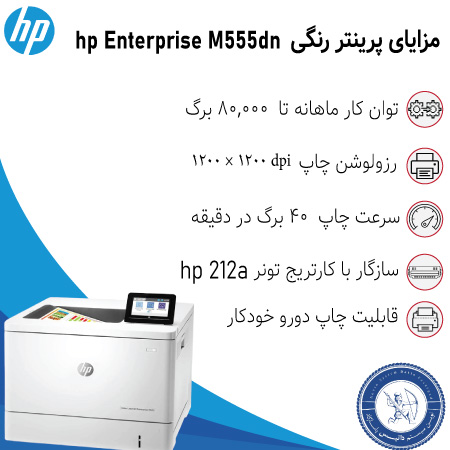
پرینتر رنگی اچ پی hp Enterprise M555dn از تکنولوژی چاپ لیزری رنگی استفاده میکند و با رزولوشن حداکثر معادل HP ImageREt 3600 کیفیتی نزدیک به ۱۲۰۰ در ۱۲۰۰ dpi برای متن و گرافیک ارائه میدهد. پرینتر m555dn به پردازنده ۱٫۲ گیگاهرتزی و2 گیگابایت حافظه داخلی مجهز است که باعث میشود صفهای چاپ سنگین، فایلهای گرافیکی و اسناد چندصفحهای بهسرعت پردازش و اجرا شوند. در کنار این مشخصات، نمایشگر لمسی رنگی ۴٫۳ اینچی کار با منوها، تنظیمات شبکه و صف چاپ را برای کاربران ساده میکند.
ظرفیت ورودی کاغذ پرینتر رنگی hp M555dn در حالت استاندارد ۶۵۰ برگ است (۱۰۰ برگ سینی چندمنظوره و ۵۵۰ برگ سینی اصلی) و با اضافه کردن سینیهای اختیاری، میتوان ظرفیت را تا ۲۳۰۰ برگ افزایش داد که برای دفاتر پرکار با حجم چاپ ماهانه ۲۰۰۰ تا ۱۰,۰۰۰ صفحه بسیار کارآمد است.
پرینتر رنگی اچ پی hp Enterprise M555dn از کارتریج های سری hp 212A استفاده میکند که در چهار رنگ مشکی، آبی (Cyan)، قرمز (Magenta) و زرد (Yellow) عرضه میشوند. سری 212A کارتریج استاندارد است و معمولاً کارکرد تقریبی حدود ۵۵۰۰ صفحه برای مشکی و حدود ۴۵۰۰ صفحه برای هر یک از رنگها در پوشش استاندارد دارد. در صورت نیاز به شارژ کارتریج پرینتر رنگی اچ پی hp M555dn، میتوانید از خدمات شارژ کارتریج داتیس سرویس استفاده کنید.
جدول مشخصات کلی پرینتر رنگی hp Enterprise M555dn
| برند |
LaserJet Enterprise M555dn |
| وزن |
27.5 کیلوگرم |
| ابعاد |
۴۵۸ × ۴۷۹ × ۳۸۰ میلیمتر |
| کاربری |
تک کاره (چاپ رنگی و سیاه و سفید) |
| توان کار ماهانه |
80000 برگ |
| سایز کاغذ |
A4 |
| کارتریج |
hp 212a |
| کارکرد کارتریج |
5500 برگ مشکی / 4500 برگ رنگی |
| چاپ دورو |
دارد |
| گارانتی |
یکساله |
جدول مشخصات فنی پرینتر رنگی hp Enterprise M555dn
| قابلیت ADF |
ندارد |
| سرعت چاپ |
40 ppm |
| دقت چاپ |
1200 × 1200 dpi
|
| درگاه اتصال |
USB – یو اس بی, Ethernet – شبکه
|
| اتصال بی سیم |
ندارد |
| پردازنده |
۱٫۲ گیگاهرتزی |
| حافظه پرینتر |
2 گیگابایت |
| فکس |
ندارد |
خرید پرینتر رنگی اچ پی hp Enterprise M555dn
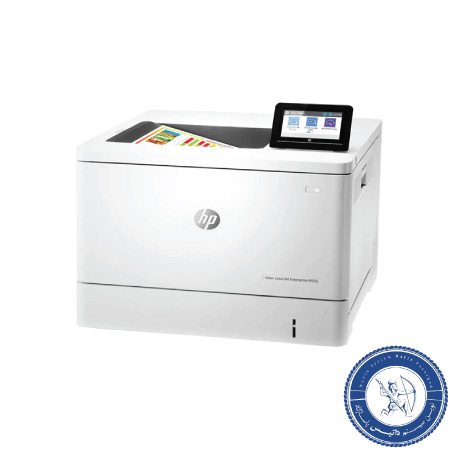
اگر بهدنبال خرید پرینتر رنگی اچ پی hp M555dn برای دفتر یا سازمان خود هستید، توجه به حجم چاپ ماهانه، نوع اسناد (متنی یا گرافیکی) و زیرساخت شبکه سازمان بسیار مهم است. چاپگر اچ پی hp M555dn با توجه به سرعت، کیفیت و امکانات مدیریتی که ارائه میدهد، در دسته دستگاههای Enterprise قرار میگیرد و برای مجموعههایی که روی پایداری و امنیت بلندمدت حساب میکنند، انتخاب مناسبی است.
در زمان بررسی قیمت پرینتر رنگی اچ پی hp M555dn بهتر است به هزینه تأمین تونرهای اصلی، امکان استفاده از کارتریجهای با ظرفیت بالا و سرویس دورهای نیز توجه داشته باشید تا هزینه تمامشده هر صفحه چاپ را بهصورت دقیق برآورد کنید. فروشگاه داتیس سرویس میتواند علاوه بر عرضه پرینتر رنگی اچ پی hp Enterprise M555dn، در انتخاب سایر ماشینهای اداری موردنیاز مانند پرینترهای تکرنگ، دستگاههای چندکاره، اسکنرها و دستگاههای کپی نیز به شما کمک کند تا یک سبد کامل تجهیزات اداری متناسب با نیاز کسبوکار خود تهیه کنید.
نحوه نصب و راهاندازی پرینتر رنگی hp M555dn
برای نصب پرینتر رنگی hp M555dn بهتر است مراحل را بهترتیب از بازکردن دستگاه تا نصب درایورها انجام دهید تا دستگاه درست راهاندازی شود. ابتدا پرینتر m555dn را از کارتن خارج کنید، تمامی نوارهای آبیرنگ، فومها و محافظهای داخلی مسیر کاغذ و تونر را جدا کنید، کارتریج های hp 212 را طبق رنگ و جای مشخصشده داخل دستگاه قرار دهید و سینیهای کاغذ را با کاغذ استاندارد A4 یا سایز موردنیاز خود پر کنید. سپس کابل برق را وصل کرده و چاپگر hp M555dn را روشن کنید، زبان و سایر تنظیمات را از روی پنل لمسی انتخاب کنید و تنظیمات اولیه مانند نوع و سایز کاغذ سینیها را تنظیم نمایید.
در مرحله بعد اگر قصد استفاده از پرینتر hp M555dn بهصورت تککاربره (USB) دارید، آن را با کابل USB به کامپیوتر وصل کنید و درایور را از روی سایت رسمی HP یا دیسک همراه دستگاه نصب کنید تا سیستم عامل پرینتر را بهدرستی شناسایی و تمام امکانات آن (ازجمله چاپ دورو) فعال شود.
چگونه پرینتر رنگی hp M555dn را روی شبکه تنظیم کنیم؟
برای تنظیم پرینتر رنگی HP M555dn روی شبکه، ابتدا باید دستگاه را از طریق کابل شبکه (LAN) به سوئیچ یا روتر متصل کنید و سپس تنظیمات IP را روی خود پرینتر و بعد روی سیستمها انجام دهید. پس از اتصال کابل شبکه و روشن کردن دستگاه، از روی پنل لمسی پرینتر مسیر کلی زیر را دنبال کنید:
Administration (یا Setup) ← Network Settings ← Ethernet یا TCP/IP و در این بخش مشخص کنید که آدرس IP بهصورت خودکار از DHCP گرفته شود یا اینکه میخواهید یک IP ثابت (Static) برای دستگاه تعریف کنید؛ در حالت Static باید IP Address، Subnet Mask و Default Gateway را بهصورت دستی وارد و ذخیره کنید.
بعد از تنظیم IP، میتوانید یک صفحه «Configuration» یا Network Summary از خود دستگاه چاپ کنید تا IP نهایی را ببینید. حالا روی کامپیوترهای داخل همان شبکه، در ویندوز به بخش Add Printer بروید، گزینه افزودن پرینتر شبکهای (Add a network, wireless or Bluetooth printer) یا افزودن پرینتر با استفاده از IP (Add a printer using a TCP/IP address or hostname) را انتخاب کنید، IP پرینتر را وارد کرده و درایور رسمی HP Color LaserJet Enterprise M555dn را نصب کنید تا همه قابلیتها ازجمله چاپ دورو در دسترس باشد.
جمع بندی: پرینتر رنگی اچ پی hp Enterprise M555dn یک پرینتر لیزری رنگی سازمانی با سرعت چاپ بالا، کیفیت حرفهای و امکانات مدیریتی کامل است که برای محیطهای اداری متوسط تا بزرگ طراحی شده است. خرید پرینتر رنگی اچ پی hp Enterprise M555dn از داتیس سرویس این مزیت را دارد که علاوه بر خود دستگاه، در انتخاب مواد مصرفی، خدمات پس از فروش، تعمیرات و شارژ کارتریج نیز در کنار شما خواهد بود.
سوالات متداول پرینتر رنگی hp M555dn
چه تفاوتی بین حجم چاپ پیشنهادی و حداکثر توان ماهانه پرینتر رنگی hp M555dn وجود دارد و چه تأثیری روی عمر دستگاه میگذارد؟
تفاوت حجم چاپ پیشنهادی با حداکثر توان ماهانه در این است که عدد پیشنهادی، حجم «ایمن و استاندارد» برای استفاده روزمره است، اما حداکثر توان، سقفی است که فقط در کوتاهمدت قابل تحمل است؛ اگر بهطور مداوم نزدیک حداکثر توان چاپ کنید، استهلاک قطعات، خرابی و هزینه سرویس دستگاه بهطور محسوسی بالا میرود.
آیا پرینتر رنگی اچ پی hp Enterprise M555dn برای چاپ عکس و کارهای گرافیکی حرفهای هم مناسب است؟
بهطور کلی پرینتر hp M555dn برای چاپ اداری، گزارشها، نمودارها و بروشورهای سازمانی طراحی شده و کیفیت رنگ آن برای کاربردهای تجاری کاملاً رضایتبخش است. اگر کار شما چاپ عکسهای هنری، آلبوم و خروجی گالری است، پرینترهای تخصصی عکاسی یا پرینترهای جوهرافشان حرفهای گزینه دقیقتری هستند، اما برای کاتالوگ، ارائهها و اسناد رنگی شرکتی، این پرینتر انتخاب مناسبی محسوب میشود.
اگر پرینتر رنگی hp Enterprise M555dn روی شبکه نصب شود، چند کاربر میتوانند همزمان از آن استفاده کنند و چه تنظیماتی برای جلوگیری از شلوغ شدن صف چاپ و مدیریت دسترسی کاربران پیشنهاد میشود؟
برای مدیریت بهتر، پیشنهاد میشود صف چاپ را روی سرور یا یک سیستم مرکزی مدیریت کنید، برای کاربران سطح دسترسی (مثلاً محدودیت چاپ رنگی یا حجم چاپ) تعریف کنید و برای اسناد حساس، چاپ امن (Secure Print) یا حداقل تأیید دستی در محل را فعال نمایید.









امتیاز و نظرات دیگران؛
تجربه خریداران و جواب سوالات خود را اینجا ببنید.